Dùng NotebookLM để học sâu, hỏi đúng nguồn và tạo sản phẩm học tập
Trang này tổng hợp lại các mẹo NotebookLM từ website nguồn và viết lại thành hướng dẫn thực hành: chọn nguồn, đặt câu hỏi, kiểm chứng trích dẫn, tạo lộ trình học, học công cụ mới, tạo flashcard, quiz và audio tóm tắt tài liệu.
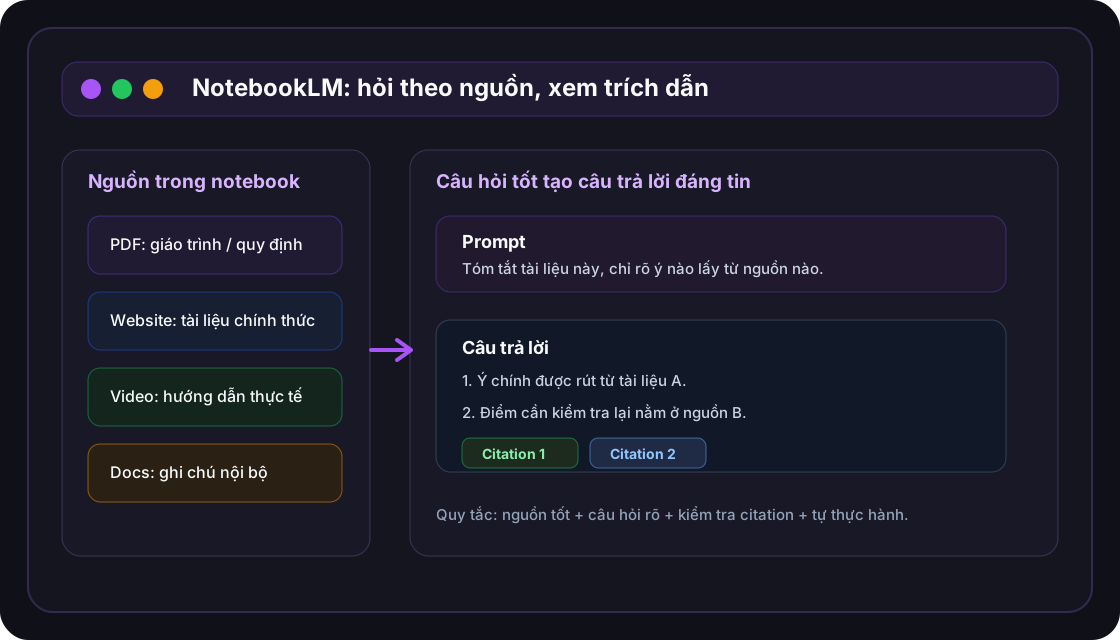
Tài liệu chính thức, video chất lượng, file rõ ràng và cùng một chủ đề.
Nói rõ muốn tóm tắt, học sâu, so sánh, tạo quiz hay kiểm chứng nguồn.
Bấm vào trích dẫn và yêu cầu AI đánh dấu ý không có trong nguồn.
Dùng flashcard, quiz, tình huống và tự giải thích lại để tránh học vẹt.
Bản đồ nền tảngHiểu đúng NotebookLM trước khi dùng nâng cao
NotebookLM mạnh nhất khi bạn có nguồn rõ ràng và muốn AI trả lời dựa trên nguồn đó. Phần này giúp phân biệt nguồn, thuật ngữ và lỗi thường gặp.
Mở rộng
Hiểu đúng NotebookLM trước khi dùng nâng cao
NotebookLM mạnh nhất khi bạn có nguồn rõ ràng và muốn AI trả lời dựa trên nguồn đó. Phần này giúp phân biệt nguồn, thuật ngữ và lỗi thường gặp.
NotebookLM là công cụ AI của Google cho phép đưa tài liệu vào rồi trò chuyện với AI dựa trên chính những tài liệu đó. Khác với chatbot thông thường, điểm mạnh của NotebookLM là bám nguồn và cho bạn xem trích dẫn để kiểm chứng. Vì vậy, nó rất phù hợp cho học tài liệu dài, đọc quy định, nghiên cứu bài học, tóm tắt video và tạo bộ ôn tập.
Nguồn càng tốt, câu hỏi càng rõ, kết quả càng đáng tin. Không dùng NotebookLM như nơi hỏi mọi thứ; hãy dùng nó như phòng đọc tài liệu có trợ lý nghiên cứu.
Sách, giáo trình, quy định, báo cáo, tài liệu chuyên môn hoặc file hướng dẫn nội bộ.
Trang hướng dẫn, tài liệu chính thức, bài viết phân tích hoặc cổng thông tin cần tra cứu.
Bài giảng, hướng dẫn thao tác, chia sẻ kinh nghiệm hoặc demo công cụ thực tế.
Tài liệu đang soạn, biên bản, dàn ý, quy trình làm việc hoặc tài liệu cộng tác.
Ghi chú cá nhân, đề cương, biên bản ngắn, transcript hoặc nội dung copy từ nguồn khác.
Tóm tắt giúp tiếp cận nhanh, nhưng không đồng nghĩa là đã hiểu. Sau phần tóm tắt, cần yêu cầu NotebookLM hỏi ngược lại, tạo tình huống thực hành hoặc bắt bạn giải thích lại bằng lời của mình.
Nếu chỉ đọc câu trả lời, người học dễ có cảm giác hiểu giả. Hãy chuyển sang kiểu đối thoại: hỏi vì sao, yêu cầu ví dụ, yêu cầu phản biện, rồi tự trả lời câu hỏi kiểm tra.
30-40 nguồn lẫn lộn làm câu trả lời dễ bị nhiễu. Một chủ đề nhỏ thường chỉ cần 5-12 nguồn tốt. Chủ đề lớn nên chia thành nhiều notebook nhỏ.
NotebookLM có lợi thế trích dẫn nguồn, nhưng vẫn phải kiểm tra. Với nội dung dùng để dạy, báo cáo hoặc tư vấn, hãy bấm vào citation và đọc lại đoạn gốc.
Một lỗi rất dễ gặp là đọc sơ đồ tư duy hoặc bản tóm tắt do AI tạo rồi cảm thấy mình đã hiểu. Thực ra đó mới là cảm giác quen mặt với kiến thức. Muốn biến thành hiểu thật, hãy tự trả lời câu hỏi, tự giải thích lại và yêu cầu NotebookLM kiểm tra phần bạn trả lời sai.
- 1Xem câu trả lời có trích dẫn nguồn hay không.
- 2Bấm vào nguồn được trích dẫn để mở đoạn gốc.
- 3Đọc lại đoạn gốc và kiểm tra AI có hiểu đúng ý không.
- 4Thông tin quan trọng phải đối chiếu thêm với nguồn chính thức hoặc văn bản gốc.
Mẹo học sâu12 mẹo dùng NotebookLM: 5 mẹo lớn và 7 kỹ thuật học sâu
Năm mẹo lớn được biên tập từ các video/tài liệu bổ sung; mỗi mẹo có quy trình, bảng, ví dụ và prompt mẫu để dùng ngay.
Mở rộng
12 mẹo dùng NotebookLM: 5 mẹo lớn và 7 kỹ thuật học sâu
Năm mẹo lớn được biên tập từ các video/tài liệu bổ sung; mỗi mẹo có quy trình, bảng, ví dụ và prompt mẫu để dùng ngay.
Mẹo lớn 17 cách dùng NotebookLM cho học tập, công việc và nghiên cứu tài liệu
Biến NotebookLM thành sổ tay AI để đọc tài liệu, tóm tắt báo cáo, nghiên cứu văn bản, tạo bảng, slide, sơ đồ tư duy, infographic, quiz, flashcard, podcast và video tóm tắt.
Mở mẹo lớn
7 cách dùng NotebookLM cho học tập, công việc và nghiên cứu tài liệu
Biến NotebookLM thành sổ tay AI để đọc tài liệu, tóm tắt báo cáo, nghiên cứu văn bản, tạo bảng, slide, sơ đồ tư duy, infographic, quiz, flashcard, podcast và video tóm tắt.
Nguồn có thể đưa vào NotebookLM
Một notebook tốt bắt đầu từ nguồn tốt. Có thể dùng PDF, Word, link website, link YouTube, Google Drive hoặc văn bản dán trực tiếp. Với tài liệu dài, nên đặt tên file dễ hiểu để khi viết prompt có thể gọi đúng nguồn.
Tóm tắt tài liệu, tạo ghi chú và lập báo cáo
Dùng khi có nhiều báo cáo, biên bản, tài liệu học tập hoặc văn bản dài. Thay vì chỉ hỏi 'tóm tắt', hãy yêu cầu NotebookLM chia kết quả thành bối cảnh, số liệu quan trọng, vấn đề chính, nguyên nhân, đề xuất và nguồn trích dẫn.
- Báo cáo cuối năm: yêu cầu phân tích điểm mạnh, điểm yếu, vấn đề nổi bật và hướng xử lý.
- Biên bản họp: yêu cầu rút ra quyết định, việc cần làm, người phụ trách và hạn hoàn thành.
- Tài liệu học tập: yêu cầu ý chính, ví dụ dễ hiểu, câu hỏi tự kiểm tra và điều cần ghi nhớ.
Nghiên cứu văn bản pháp luật dễ hiểu hơn
NotebookLM có thể giúp đọc văn bản pháp luật, lập bảng điều khoản, giải thích cho người không chuyên và tạo câu hỏi - trả lời theo tình huống. Tuy nhiên, với pháp luật, tài chính, hợp đồng hoặc xử phạt, luôn phải kiểm tra lại văn bản gốc hoặc hỏi người có chuyên môn.
- Ưu tiên nguồn chính thức: Cổng thông tin Chính phủ, bộ ngành, văn bản đầy đủ.
- Yêu cầu bảng gồm điều khoản, nội dung chính, đối tượng áp dụng, nghĩa vụ, thời hạn, mức phạt và nguồn.
- Không dùng kết quả AI như tư vấn pháp lý cuối cùng.
Tạo bảng dữ liệu trực quan
Data Table giúp biến tài liệu dài thành bảng so sánh. Khi prompt rõ cột cần có, kết quả dễ copy sang Word/Excel và dễ kiểm tra hơn.
Tạo slide, sơ đồ tư duy, infographic, quiz, flashcard, audio và video
NotebookLM không chỉ trả lời văn bản. Nó có thể tạo bản trình bày, sơ đồ tư duy, infographic, bài kiểm tra, thẻ ghi nhớ, audio overview và video tóm tắt. Các sản phẩm này rất phù hợp cho giáo viên, nhân viên đào tạo, người làm báo cáo hoặc người tự học.
- Slide: chọn tiếng Việt, phong cách chuyên nghiệp, mỗi slide 3-5 ý chính, có ghi chú thuyết trình.
- Mind map: xem tổng quan, sau đó chọn từng nhánh để hỏi sâu và yêu cầu ví dụ thực tế.
- Infographic: dùng cho quy trình, số liệu, nội dung đào tạo, tóm tắt bài học hoặc truyền thông nội bộ.
- Quiz/flashcard: dùng để kiểm tra hiểu thật, tránh đọc lướt rồi tưởng đã nắm bài.
- Audio/video: dùng để nghe hoặc xem trước nội dung dài, sau đó quay lại nguồn để hỏi sâu.
Quy trình 6 bước dùng NotebookLM hiệu quả
- Xác định mục tiêu: tóm tắt, học chủ đề, tạo báo cáo, làm slide, tạo quiz hay podcast.
- Chuẩn bị nguồn chất lượng, đúng chủ đề, không quá nhiều và không lẫn lộn.
- Cấu hình vai trò cho AI: chuyên gia phân tích, giáo viên hướng dẫn, trợ lý dự án hoặc trợ lý pháp lý sơ bộ.
- Hỏi câu hỏi cụ thể, có cấu trúc đầu ra rõ ràng.
- Kiểm tra nguồn, đặc biệt với số liệu, pháp luật, tài chính, hợp đồng và tài liệu chính thức.
- Xuất ra sản phẩm cuối rồi chỉnh sửa lại trước khi sử dụng.
Hãy tóm tắt tài liệu này bằng tiếng Việt dễ hiểu. Chia thành các mục rõ ràng. Mỗi mục gồm: ý chính, giải thích ngắn, ví dụ thực tế, điều cần ghi nhớ và nguồn trích dẫn nếu có.
Hãy tạo báo cáo phân tích từ các nguồn đã cung cấp. Báo cáo gồm: tổng quan, số liệu quan trọng, vấn đề chính, nguyên nhân, giải pháp đề xuất và kết luận. Văn phong chuyên nghiệp, dễ hiểu, có bảng nếu cần.
Hãy tạo bản trình bày tiếng Việt từ tài liệu này. Phong cách chuyên nghiệp, hiện đại, dễ đọc. Mỗi slide có tiêu đề rõ ràng, 3-5 ý chính và phần ghi chú thuyết trình ngắn. Nội dung phù hợp để trình bày cho [đối tượng].
Hãy tạo podcast tiếng Việt từ tài liệu này. Nội dung tập trung vào ứng dụng thực tế. Giọng điệu gần gũi, dễ hiểu, phù hợp cho người mới. Sau podcast, hãy tạo 5 câu hỏi tự kiểm tra.
Mẹo lớn 2Xây dựng Phụ lục III tích hợp năng lực số và trí tuệ nhân tạo bằng NotebookLM
Dùng NotebookLM để đọc chương trình môn học, Công văn 3456, Quyết định 3439 và sách giáo khoa, rồi gợi ý bảng Phụ lục III có tích hợp năng lực số và AI.
Mở mẹo lớn
Xây dựng Phụ lục III tích hợp năng lực số và trí tuệ nhân tạo bằng NotebookLM
Dùng NotebookLM để đọc chương trình môn học, Công văn 3456, Quyết định 3439 và sách giáo khoa, rồi gợi ý bảng Phụ lục III có tích hợp năng lực số và AI.
Tài liệu cần chuẩn bị
Đặt tên file ngắn gọn trước khi tải lên
Tên file càng rõ, prompt càng ít sai. Nên đặt các tên như 'CT Ngữ văn 6.pdf', 'CV 3456 năng lực số.pdf', 'QĐ 3439 khung AI.pdf', 'SGK Ngữ văn 6 tập 1.pdf'. Tránh tên file quá dài, nhiều ký tự lạ hoặc ghi 'final-lan-3-ban-moi-nhat'.
Cấu trúc bảng Phụ lục III nên yêu cầu
Kiểm tra kết quả sau khi AI tạo bảng
- Kiểm tra tên bài học có đúng sách giáo khoa đang dạy không.
- Kiểm tra mục tiêu có bám yêu cầu cần đạt trong chương trình môn học không.
- Kiểm tra hoạt động tích hợp có khả thi, có thao tác rõ và có sản phẩm học tập không.
- Kiểm tra mã Quyết định 3439: yêu cầu AI chỉ rõ mã nằm ở phần nào trong tài liệu.
- Kiểm tra mã Công văn 3456: lớp 6-7 thường đối chiếu L6-L7/TC1, lớp 8-9 đối chiếu L8-L9/TC2.
- Nếu không chắc, đánh dấu 'cần giáo viên kiểm tra lại', không tự ép AI ghi mã.
Đưa kết quả sang Word
NotebookLM thường tạo bảng nháp tốt, nhưng khi đưa vào hồ sơ thật vẫn cần copy sang Word, chỉnh font Times New Roman/Arial, cỡ chữ 13-14, giãn dòng 1.15 hoặc 1.2, căn bảng vừa trang. Với bảng 6-7 cột nên dùng khổ A4 ngang.
Ví dụ hoạt động tích hợp AI trong môn Ngữ văn
Hoạt động 'Kiểm chứng thông tin do AI cung cấp': học sinh dùng AI tìm hiểu tác giả hoặc thể loại văn bản, ghi lại câu trả lời, đối chiếu với sách giáo khoa và nguồn tin cậy, đánh dấu phần đúng, chưa chắc hoặc sai. Sản phẩm là bảng 3 cột: thông tin AI đưa ra, nguồn kiểm chứng, kết luận.
Lỗi giáo viên dễ gặp
- Tải thiếu tài liệu: thiếu SGK thì dễ sai tên bài, thiếu CV 3456/QĐ 3439 thì không thể gắn chỉ báo đúng.
- Prompt quá chung: 'Làm phụ lục 3 cho tôi' không đủ môn, lớp, tài liệu, cột, yêu cầu mã và điều kiện không bịa.
- Tin kết quả AI tuyệt đối, đặc biệt với mã chỉ báo và nội dung tích hợp.
- Tích hợp AI gượng ép vào mọi bài học, dù bài không phù hợp.
- Không chỉnh lại bảng sau khi copy sang Word.
Bạn là chuyên gia xây dựng kế hoạch bài dạy theo Chương trình GDPT 2018. Dựa trên các tài liệu tôi đã cung cấp, hãy xây dựng bảng Phụ lục III cho môn [Tên môn], lớp [Số lớp], có tích hợp năng lực số theo Công văn 3456 và nội dung trí tuệ nhân tạo theo Quyết định 3439. Bảng gồm các cột: 1. Chủ đề 2. Tên bài học 3. Mục tiêu bài học / yêu cầu cần đạt 4. Gợi ý hoạt động tích hợp năng lực số và AI 5. Yêu cầu cần đạt theo QĐ 3439 6. Yêu cầu cần đạt theo CV 3456 7. Ghi chú Yêu cầu: - Chỉ dùng thông tin từ tài liệu nguồn. - Không tự bịa mã chỉ báo. - Nếu chưa xác định rõ, ghi 'cần giáo viên kiểm tra lại'. - Trình bày ngắn gọn, dễ copy sang Word.
Hãy kiểm tra lại toàn bộ mã chỉ báo trong bảng trên. Với mỗi mã, hãy cho biết: mã chỉ báo, thuộc văn bản nào, nội dung yêu cầu cần đạt, có phù hợp với bài học không, mức độ phù hợp cao/vừa/thấp và ghi chú cần giáo viên kiểm tra. Không tự suy diễn nếu tài liệu không có căn cứ.
Từ bài học [Tên bài học], hãy thiết kế một hoạt động dạy học tích hợp năng lực số và AI. Hoạt động gồm: tên hoạt động, mục tiêu, thời lượng, cách tổ chức, nhiệm vụ học sinh, sản phẩm học tập, tiêu chí đánh giá và lưu ý khi dùng AI. Phù hợp với học sinh lớp [Số lớp], môn [Tên môn].
Hãy rà soát lại cột tích hợp AI và năng lực số. Đánh giá từng dòng theo 3 mức: phù hợp cao, phù hợp vừa, chưa nên tích hợp. Với dòng chưa nên tích hợp, hãy đề xuất cách sửa hoặc ghi 'không tích hợp'. Không cố gắng tích hợp nếu bài học không phù hợp.
Mẹo lớn 3Dùng NotebookLM như trợ lý dự án, nghiên cứu, đào tạo nội bộ và học chủ đề mới
Mỗi notebook có thể là một dự án riêng: gom quyết định, biên bản, ghi âm, tài liệu nghiên cứu, slide, infographic, quiz, flashcard và video/audio đào tạo.
Mở mẹo lớn
Dùng NotebookLM như trợ lý dự án, nghiên cứu, đào tạo nội bộ và học chủ đề mới
Mỗi notebook có thể là một dự án riêng: gom quyết định, biên bản, ghi âm, tài liệu nghiên cứu, slide, infographic, quiz, flashcard và video/audio đào tạo.
Mỗi notebook là một dự án riêng
Với dự án E-learning Portal, có thể đưa vào quyết định triển khai, biên bản họp, file ghi âm, tài liệu khảo sát, nghiên cứu thị trường, kế hoạch công việc và ghi chú trao đổi. NotebookLM trở thành nơi tập trung thông tin dự án.
- Đổi tên nguồn: 'Meeting note 01', 'Ghi âm họp ngày 12/03', 'Research - Quy trình triển khai LMS'.
- Dùng Fast Research/Deep Research để tìm thêm nguồn, nhưng chỉ import nguồn thật sự liên quan.
- Khi câu trả lời quan trọng, dùng Convert to Source để biến nó thành nguồn mới và giảm nhiễu cho notebook.
Tạo tài liệu dự án bằng Report
Report có thể tạo Briefing Doc, Study Guide, Blog Post, Custom Report hoặc Project Charter. Với quản lý dự án, Project Charter nên gồm bối cảnh, mục tiêu, phạm vi, nhân sự, vai trò, mốc thời gian, rủi ro và kết quả cần đạt.
Tạo infographic và slide cho truyền thông nội bộ
Dùng khi cần trình bày sơ đồ tổ chức dự án, vai trò thành viên, quy trình triển khai, mốc thời gian, rủi ro, quy trình xử lý hỏa hoạn hoặc nội dung đào tạo. Với tiếng Việt, nên yêu cầu dùng font hỗ trợ dấu tốt như Roboto, Google Sans, Arial, Inter hoặc Be Vietnam Pro.
Nghiên cứu văn bản pháp luật và tạo bảng tuân thủ
Với các văn bản bảo hiểm, lao động, thuế, kế toán hoặc quy định nội bộ, hãy tải văn bản chính thức vào NotebookLM, tạo Data Table và kiểm tra lại trích dẫn. NotebookLM giúp hiểu nhanh nhưng không thay thế chuyên gia pháp lý.
Tạo tài liệu đào tạo nội bộ
Từ một quy trình như xử lý hỏa hoạn, NotebookLM có thể tạo video tóm tắt, quiz kiểm tra, flashcard ôn tập, infographic treo tường và tài liệu hướng dẫn PDF. Nếu cần quiz tương tác có nhập mã nhân viên, phòng ban, điểm số và tải PDF kết quả, hãy chuyển sang Gemini để tạo app quiz.
Học chủ đề mới như RAG, AI Agent hoặc một công cụ kỹ thuật
Dùng Research/Deep Research để tìm nguồn, import nguồn tốt, tạo Mind Map xem tổng quan, hỏi khái niệm chính, lưu kết quả thành nguồn mới rồi tạo flashcard. Với chủ đề RAG, nên yêu cầu giải thích các khái niệm như retriever, vector database, embedding, context, LLM và generated answer bằng tiếng Việt dễ hiểu.
Tạo Concept Map tương tác bằng Gemini
NotebookLM có Mind Map để xem tổng quan. Nếu cần Concept Map thể hiện mối liên hệ giữa các khái niệm và có thể bấm tương tác, hãy dùng Gemini, chọn nguồn từ notebook liên quan và yêu cầu tạo interactive concept map bằng tiếng Việt.
Audio Overview để học bằng cách nghe
Audio Overview có các dạng như Deep Dive, Brief, Critic hoặc Debate. Nên dùng để nghe tổng quan khi đi đường hoặc trước khi học sâu. Sau khi nghe, quay lại notebook để hỏi sâu, tạo flashcard và kiểm tra bằng quiz.
Bạn là trợ lý dự án. Hãy trả lời chuyên nghiệp, ngắn gọn, đi thẳng vào vấn đề. Luôn bắt đầu bằng một tóm tắt ngắn. Luôn dẫn nguồn nếu có. Chỉ dùng thông tin từ các tài liệu được chọn. Nếu chưa rõ yêu cầu, hãy hỏi lại trước khi kết luận.
Dựa trên các biên bản họp đã chọn, hãy liệt kê action plan sau cuộc họp mới nhất. Bảng gồm: việc cần làm, người phụ trách, thời hạn, mức độ ưu tiên và ghi chú.
Hãy tạo Project Charter bằng tiếng Việt cho dự án này. Nội dung gồm: bối cảnh, mục tiêu, phạm vi, nhân sự, vai trò, mốc thời gian, rủi ro và kết quả cần đạt. Văn phong chuyên nghiệp, có bảng nếu cần.
Hãy tạo một interactive quiz bằng tiếng Việt gồm 10 câu hỏi. Chủ đề kiểm tra là [chủ đề]. Trước khi làm bài, người dùng cần nhập mã nhân viên và phòng ban. Sau khi hoàn thành, hiển thị kết quả gồm mã nhân viên, phòng ban, điểm số, ngày thực hiện. Có nút tải kết quả PDF và file PDF nằm gọn trên một trang A4.
Hãy tạo một interactive concept map bằng tiếng Việt cho các khái niệm chính trong chủ đề này. Khi bấm vào từng khái niệm, hiển thị định nghĩa ngắn gọn, ví dụ và mối liên hệ với các khái niệm khác.
Mẹo lớn 4Kết hợp Perplexity và NotebookLM để nghiên cứu nhanh, sâu và có dẫn chứng
Dùng Perplexity để tìm nguồn mới, có citation; sau đó đưa link sạch vào NotebookLM để phân tích sâu, tạo báo cáo chiến lược, tìm khoảng trống thị trường hoặc soạn chuyên đề cho giáo viên.
Mở mẹo lớn
Kết hợp Perplexity và NotebookLM để nghiên cứu nhanh, sâu và có dẫn chứng
Dùng Perplexity để tìm nguồn mới, có citation; sau đó đưa link sạch vào NotebookLM để phân tích sâu, tạo báo cáo chiến lược, tìm khoảng trống thị trường hoặc soạn chuyên đề cho giáo viên.
Vì sao không nên chỉ dùng một công cụ?
Nếu chỉ dùng một chatbot để nghiên cứu, kết quả có thể thiếu nguồn, chưa đủ mới hoặc còn chung chung. Perplexity đóng vai trò tìm nguồn tốt trên internet; NotebookLM đóng vai trò đọc, đối chiếu và biến nguồn thành báo cáo. Nói ngắn gọn: Perplexity tìm nguồn tốt, NotebookLM biến nguồn đó thành báo cáo tốt.
Quy trình 1: Phân tích xu hướng bằng báo cáo mới
Dùng khi cần viết báo cáo chiến lược, bài phân tích thị trường, bài nghiên cứu, bài thuyết trình hoặc nội dung tư vấn cho lãnh đạo. Ví dụ: phân tích xu hướng tăng trưởng và ứng dụng AI trong khu vực công giai đoạn 2023-2025.
- Bước 1: Dùng Perplexity tìm báo cáo mới từ nguồn uy tín như McKinsey, PwC, World Bank, OECD, Deloitte, Gartner hoặc báo cáo chính phủ.
- Bước 2: Yêu cầu Perplexity cung cấp clean URLs, tức các đường link gọn, dễ copy, không lẫn ký tự theo dõi.
- Bước 3: Tạo notebook mới trong NotebookLM và đưa các link/báo cáo vào nguồn.
- Bước 4: Yêu cầu NotebookLM tạo strategic report gồm tóm tắt điều hành, xu hướng chính, dự báo, ví dụ ứng dụng, thách thức, khoảng trống, cơ hội và khuyến nghị hành động.
Quy trình 2: Tìm khoảng trống thị trường từ thảo luận người dùng
Dùng khi muốn biết khách hàng đang khó chịu điều gì, công cụ hiện tại thiếu gì, sản phẩm/dịch vụ mới có cơ hội nào. Perplexity có thể tìm thảo luận Reddit hoặc cộng đồng; NotebookLM tổng hợp thành market gap report.
Báo cáo khoảng trống thị trường nên có gì?
- Tóm tắt khó khăn phổ biến của người sáng lập và chủ doanh nghiệp nhỏ.
- Phân tích điểm công cụ AI hiện nay chưa đáp ứng tốt: dễ dùng, chi phí, tích hợp, độ tin cậy, hỗ trợ khách hàng.
- Chỉ ra khoảng trống trong truyền thông và marketing của nhà cung cấp.
- Nêu cơ hội để nhà cung cấp cải thiện sản phẩm/dịch vụ.
- Đưa ra khuyến nghị thực tế cho người dùng khi chọn hoặc triển khai công cụ AI.
Ứng dụng workflow này cho giáo viên
Giáo viên có thể dùng Perplexity để tìm báo cáo mới, bài nghiên cứu, số liệu cập nhật, ví dụ thực tế hoặc tin tức liên quan đến bài học. Sau đó đưa nguồn vào NotebookLM để tạo dàn ý bài giảng, bài đọc học sinh, câu hỏi thảo luận, phiếu học tập, đề kiểm tra hoặc báo cáo chuyên môn.
- Tạo chuyên đề: AI đang thay đổi giáo dục như thế nào?
- Tạo bài đọc và câu hỏi thảo luận từ nguồn mới.
- Tạo báo cáo chuyển đổi số hoặc kế hoạch tập huấn giáo viên.
- Tạo bảng từ vựng tiếng Anh và bài kiểm tra đọc hiểu từ nguồn quốc tế.
Lưu ý để workflow không bị loãng
- Perplexity tìm nguồn tốt nhưng vẫn cần kiểm tra độ uy tín của từng nguồn.
- NotebookLM phân tích tốt hơn khi nguồn rõ ràng, đúng chủ đề và không quá nhiều nguồn lộn xộn.
- Với báo cáo quan trọng, luôn yêu cầu NotebookLM ghi rõ ý nào được hỗ trợ bởi nguồn nào.
- Không copy nguyên báo cáo AI tạo ra; cần đọc lại, chỉnh sửa và kiểm tra trước khi dùng chính thức.
Hãy tìm các báo cáo, tài liệu hoặc bài viết mới nhất từ năm 2023 đến 2025 về chủ đề: [ghi chủ đề]. Ưu tiên nguồn uy tín, có số liệu, có ví dụ thực tế. Với mỗi nguồn, hãy tóm tắt: nội dung chính, số liệu quan trọng, ví dụ ứng dụng, điểm mạnh, hạn chế và đường link nguồn.
Hãy cung cấp danh sách đường link nguồn sạch của toàn bộ tài liệu ở trên để tôi đưa vào NotebookLM.
Dựa trên các nguồn đã cung cấp, hãy viết một báo cáo chiến lược bằng tiếng Việt về chủ đề: [ghi chủ đề]. Báo cáo cần có: tóm tắt điều hành, các xu hướng chính, số liệu/dẫn chứng nổi bật, ví dụ thực tế, thách thức, khoảng trống hiện nay, cơ hội, lộ trình triển khai đề xuất và khuyến nghị hành động. Ghi rõ nguồn hỗ trợ cho các ý quan trọng.
Hãy viết một báo cáo về khoảng trống thị trường dành cho [đối tượng]. Báo cáo cần: tóm tắt các khó khăn phổ biến, phân tích điểm sản phẩm/công cụ hiện nay chưa đáp ứng tốt, chỉ ra khoảng trống truyền thông/marketing, nêu cơ hội cải thiện và đưa ra khuyến nghị hành động thực tế.
Dựa trên toàn bộ nguồn đã cung cấp, hãy tạo tài liệu dạy học bằng tiếng Việt về chủ đề [ghi chủ đề]. Tài liệu gồm: tóm tắt ngắn, ý chính quan trọng, số liệu/dẫn chứng nổi bật, ví dụ thực tế, câu hỏi thảo luận cho học sinh, phiếu học tập và đề xuất hoạt động trên lớp.
Mẹo lớn 5Tạo đề kiểm tra nhanh bằng NotebookLM từ tài liệu giáo viên cung cấp
Dùng NotebookLM để tạo đề trắc nghiệm, tự luận, câu hỏi ôn tập, đáp án, giải thích, mẹo ghi nhớ và flashcard dựa trên tài liệu bài giảng/SGK/đề cương đã nạp.
Mở mẹo lớn
Tạo đề kiểm tra nhanh bằng NotebookLM từ tài liệu giáo viên cung cấp
Dùng NotebookLM để tạo đề trắc nghiệm, tự luận, câu hỏi ôn tập, đáp án, giải thích, mẹo ghi nhớ và flashcard dựa trên tài liệu bài giảng/SGK/đề cương đã nạp.
Chuẩn bị tài liệu đầu vào
Trước khi yêu cầu tạo đề, giáo viên cần đưa nguồn kiến thức vào NotebookLM. Nguồn có thể là PDF bài giảng, sách giáo khoa, đề cương ôn tập, nội dung tự biên soạn hoặc file tổng hợp kiến thức tạo bằng ChatGPT/Gemini. Nguồn càng đúng và rõ, đề càng sát nội dung bài học.
Nếu chưa có tài liệu, tạo bản tổng hợp trước bằng ChatGPT/Gemini
Khi chưa có file kiến thức sẵn, giáo viên có thể dùng ChatGPT hoặc Gemini tạo bản tổng hợp ban đầu, sau đó đọc lại, bổ sung và lưu thành PDF/Word để nạp vào NotebookLM. Ví dụ với Tiếng Anh lớp 6: yêu cầu tổng hợp theo từng unit, gồm từ vựng, ngữ pháp, mẫu câu quan trọng và dạng bài thường gặp.
- Kiểm tra xem có thiếu bài hoặc thiếu phần kiến thức nào không.
- Yêu cầu bổ sung bài tập vận dụng nếu cần.
- Viết lại nội dung cho ngắn gọn, dễ hiểu, đúng trình độ học sinh.
- Lưu thành file PDF/Word rồi đưa vào NotebookLM.
Quy trình tạo đề trong NotebookLM
- Bước 1: Tạo notebook mới cho đúng môn/lớp/chủ đề kiểm tra.
- Bước 2: Add source/upload file tài liệu bài học hoặc đề cương.
- Bước 3: Gửi prompt nêu rõ môn, lớp, thời gian làm bài, số câu trắc nghiệm, số câu tự luận và yêu cầu đáp án.
- Bước 4: Yêu cầu NotebookLM giải thích từng đáp án và chỉ ra đáp án nhiễu dễ nhầm.
- Bước 5: Giáo viên kiểm tra lại độ đúng, độ khó, phạm vi kiến thức và cách diễn đạt.
Vì sao nên yêu cầu giải thích đáp án?
Nếu chỉ có đáp án A/B/C/D, học sinh biết đúng sai nhưng chưa chắc hiểu nguyên nhân. Khi có giải thích, bài kiểm tra trở thành tài liệu ôn tập: học sinh biết vì sao đáp án đúng, vì sao đáp án sai, và cần nhớ mẹo gì để tránh nhầm lần sau.
Cấu trúc đề nên yêu cầu rõ
Checklist giáo viên cần rà soát
- Câu hỏi có bám sát tài liệu đã dạy không.
- Có câu nào nằm ngoài phạm vi kiểm tra không.
- Đáp án đúng có thật sự chính xác không.
- Đáp án nhiễu có quá vô lý hoặc quá dễ đoán không.
- Ngôn ngữ có phù hợp với lứa tuổi học sinh không.
- Độ khó có phân hóa hợp lý không.
- Giải thích có giúp học sinh hiểu lỗi sai không.
Dựa trên tài liệu đã tải lên, hãy tạo một đề kiểm tra cho học sinh. Môn học: [ghi môn học] Lớp: [ghi lớp] Thời gian làm bài: [ghi thời gian] Số câu trắc nghiệm: [ghi số câu] Số câu tự luận: [ghi số câu nếu cần] Yêu cầu: - Câu hỏi bám sát tài liệu. - Mỗi câu trắc nghiệm có 4 đáp án A, B, C, D và chỉ có 1 đáp án đúng. - Sau mỗi câu, ghi đáp án đúng và giải thích bằng tiếng Việt dễ hiểu. - Nếu có đáp án dễ nhầm, hãy giải thích vì sao các đáp án còn lại sai và gợi ý cách ghi nhớ cho học sinh.
Dựa trên tài liệu đã tải lên, hãy tạo một bài kiểm tra trắc nghiệm gồm 20 câu. Mỗi câu có 4 đáp án A, B, C, D. Câu hỏi cần bám sát tài liệu, có mức độ từ dễ đến khó. Hãy ghi rõ đáp án đúng và giải thích bằng tiếng Việt vì sao đáp án đó đúng.
Với mỗi câu hỏi, hãy giải thích vì sao đáp án đúng là đúng. Nếu các đáp án còn lại sai, hãy giải thích ngắn gọn vì sao sai và đưa ra mẹo ghi nhớ để học sinh tránh nhầm lần sau.
Từ đề kiểm tra trên, hãy tạo một bản ôn tập cho học sinh gồm: kiến thức cần nhớ, lỗi sai thường gặp, mẹo làm bài, 10 flashcard và 5 câu hỏi tự luyện thêm.
Hãy rà soát đề kiểm tra trên theo các tiêu chí: bám sát tài liệu, độ chính xác của đáp án, độ khó, độ rõ của câu hỏi, chất lượng đáp án nhiễu và mức độ phù hợp với học sinh lớp [ghi lớp]. Nếu câu nào chưa tốt, hãy đề xuất cách sửa.
Đừng chỉ hỏi 'cái này là gì?'
Câu hỏi định nghĩa chỉ giúp nhớ ở mức cơ bản. Muốn học sâu, hãy hỏi theo hướng kết nối, so sánh, áp dụng và phản biện.
Mở mẹo
Đừng chỉ hỏi 'cái này là gì?'
Câu hỏi định nghĩa chỉ giúp nhớ ở mức cơ bản. Muốn học sâu, hãy hỏi theo hướng kết nối, so sánh, áp dụng và phản biện.
Sau khi NotebookLM giải thích một khái niệm, hãy hỏi tiếp: khái niệm này liên quan gì đến thực tế, có ví dụ nào trong công việc, dễ nhầm với khái niệm nào, và trường hợp nào áp dụng sai. Cách hỏi này biến NotebookLM từ công cụ tóm tắt thành người dẫn dắt tư duy.
Khái niệm này liên quan gì đến thực tế công việc của giáo viên/cán bộ hành chính?
Hãy so sánh khái niệm này với một khái niệm gần giống và chỉ ra điểm dễ nhầm.
Hãy chỉ ra 3 hiểu lầm phổ biến về nội dung này và cách tránh.
Dùng câu hỏi tư duy bậc cao
Thay vì chỉ hỏi nhớ - hiểu, hãy yêu cầu câu hỏi phân tích, đánh giá, vận dụng và tạo sản phẩm.
Mở mẹo
Dùng câu hỏi tư duy bậc cao
Thay vì chỉ hỏi nhớ - hiểu, hãy yêu cầu câu hỏi phân tích, đánh giá, vận dụng và tạo sản phẩm.
Khi học tài liệu chuyên môn, hãy yêu cầu NotebookLM tạo câu hỏi theo thang tư duy: ghi nhớ, hiểu, vận dụng, phân tích, đánh giá, sáng tạo. Với giáo viên, điều này giúp biến tài liệu thành câu hỏi thảo luận, bài tập lớp học hoặc đề kiểm tra. Với cán bộ, nó giúp biến văn bản thành tình huống xử lý công việc thật.
Hãy tạo 10 câu hỏi kiểm tra theo tư duy bậc cao từ tài liệu này. Không chỉ hỏi định nghĩa. Cần có so sánh, phân tích, áp dụng, đánh giá và xử lý tình huống.
Với mỗi câu hỏi, hãy có đáp án gợi ý, giải thích vì sao đáp án hợp lý và trích dẫn nguồn liên quan.
Biến NotebookLM thành gia sư kiên nhẫn
Dùng chế độ học từng bước để NotebookLM không giải thích quá nhanh và có câu hỏi kiểm tra sau mỗi phần.
Mở mẹo
Biến NotebookLM thành gia sư kiên nhẫn
Dùng chế độ học từng bước để NotebookLM không giải thích quá nhanh và có câu hỏi kiểm tra sau mỗi phần.
Nếu người học mới bắt đầu hoặc tài liệu gốc khó, hãy yêu cầu NotebookLM chia nhỏ bài học. Mỗi phần chỉ giải thích một ý, kèm ví dụ dễ hiểu, sau đó hỏi 1-2 câu để kiểm tra. Nếu người học trả lời sai, tiếp tục yêu cầu giải thích lại bằng ví dụ đơn giản hơn. Đây là cách chống học vẹt tốt hơn nhiều so với đọc tóm tắt dài.
Hãy đóng vai một giáo viên kèm riêng. Đừng giải thích quá nhanh. Chia bài học thành từng phần nhỏ. Sau mỗi phần, hỏi tôi 2 câu để kiểm tra xem tôi đã hiểu chưa.
Nếu tôi trả lời sai, hãy giải thích lại bằng ví dụ đơn giản hơn và chỉ rõ tôi đang nhầm ở đâu.
Giữ notebook gọn, nguồn phải đúng trọng tâm
Một notebook tốt không cần nhiều nguồn, mà cần đúng nguồn. Nạp quá nhiều tài liệu làm NotebookLM dễ trả lời lan man.
Mở mẹo
Giữ notebook gọn, nguồn phải đúng trọng tâm
Một notebook tốt không cần nhiều nguồn, mà cần đúng nguồn. Nạp quá nhiều tài liệu làm NotebookLM dễ trả lời lan man.
Mỗi notebook nên bám một chủ đề nhỏ. Ví dụ: 'kiểm điểm cuối năm', 'hướng dẫn dùng NotebookLM cơ bản', 'học Metabase', 'soạn giáo án môn Sinh'. Nếu có nhiều mảng khác nhau, chia thành nhiều notebook. Khi hỏi câu cụ thể, chỉ bật hoặc giữ các nguồn liên quan nhất để giảm nhiễu.
Hãy đánh giá các nguồn trong notebook này. Nguồn nào thật sự liên quan đến chủ đề tôi đang học, nguồn nào nên tạm bỏ qua?
Hãy chia các nguồn hiện có thành các nhóm chủ đề nhỏ và gợi ý nên tách thành những notebook nào.
Đánh giá chất lượng nguồn trước khi học
Nguồn kém chất lượng sẽ làm câu trả lời kém chất lượng. Trước khi học sâu, hãy để NotebookLM kiểm kê nguồn.
Mở mẹo
Đánh giá chất lượng nguồn trước khi học
Nguồn kém chất lượng sẽ làm câu trả lời kém chất lượng. Trước khi học sâu, hãy để NotebookLM kiểm kê nguồn.
Với tài liệu chính thức, cần xem cơ quan/tác giả, năm cập nhật và phạm vi áp dụng. Với video hoặc bài viết, cần xem người chia sẻ có kinh nghiệm thực tế không, nội dung có còn mới không, có mâu thuẫn với tài liệu chính thức không. Bước này đặc biệt quan trọng khi dùng để dạy lại hoặc làm tài liệu hướng dẫn.
Hãy lập bảng đánh giá các nguồn trong notebook này gồm: tên nguồn, tác giả, năm cập nhật, nội dung chính, mức độ đáng tin cậy, có nên dùng để học hay không, lý do.
Nếu có điểm mâu thuẫn giữa các nguồn, hãy liệt kê mâu thuẫn và đề xuất nguồn nào nên ưu tiên.
Kiểm tra bằng flashcard, quiz và tự giải thích
Muốn nhớ lâu, phải tự gọi lại kiến thức. NotebookLM có thể tạo flashcard, quiz và tình huống thực hành để bạn tự luyện.
Mở mẹo
Kiểm tra bằng flashcard, quiz và tự giải thích
Muốn nhớ lâu, phải tự gọi lại kiến thức. NotebookLM có thể tạo flashcard, quiz và tình huống thực hành để bạn tự luyện.
Sau mỗi buổi học, yêu cầu tạo flashcard cho thuật ngữ, quiz cho ý quan trọng và một bài thực hành áp dụng. Đừng xem đáp án ngay. Hãy tự trả lời, sau đó yêu cầu NotebookLM chấm và chỉ ra phần chưa chắc. Với lớp học, giáo viên có thể dùng bộ câu hỏi này làm kiểm tra nhanh đầu giờ hoặc phiếu ôn tập.
Hãy tạo flashcard từ tài liệu này. Mặt trước là câu hỏi, mặt sau là câu trả lời ngắn. Ưu tiên khái niệm quan trọng và ý dễ nhầm.
Hãy tạo 10 câu quiz gồm dễ, trung bình, khó. Có đáp án, giải thích và nguồn trích dẫn.
Liên hệ kiến thức mới với kiến thức cũ
Kiến thức dễ nhớ hơn khi được nối với ví dụ quen thuộc, kinh nghiệm cũ và tình huống công việc thật.
Mở mẹo
Liên hệ kiến thức mới với kiến thức cũ
Kiến thức dễ nhớ hơn khi được nối với ví dụ quen thuộc, kinh nghiệm cũ và tình huống công việc thật.
Sau khi học xong một phần, hãy yêu cầu NotebookLM giải thích bằng ví dụ trong đời sống Việt Nam, liên hệ với công việc giảng dạy, hành chính, quản lý lớp học hoặc xử lý văn bản. Cách này giúp nội dung rời khỏi trang tài liệu và trở thành thứ có thể dùng ngay.
Khái niệm này giống và khác gì với những khái niệm tôi đã biết?
Hãy giải thích bằng một ví dụ trong đời sống Việt Nam và một ví dụ trong công việc giáo viên/cán bộ hành chính.
Hãy cho tôi một ví dụ dễ hiểu như đang giải thích cho học sinh lớp 6.
Quy trình thực hànhTừ tài liệu thô đến sản phẩm học tập
Dùng quy trình này khi cần biến PDF, video, quy định hoặc bài giảng thành bộ học liệu có thể dùng lại.
Mở rộng
Từ tài liệu thô đến sản phẩm học tập
Dùng quy trình này khi cần biến PDF, video, quy định hoặc bài giảng thành bộ học liệu có thể dùng lại.
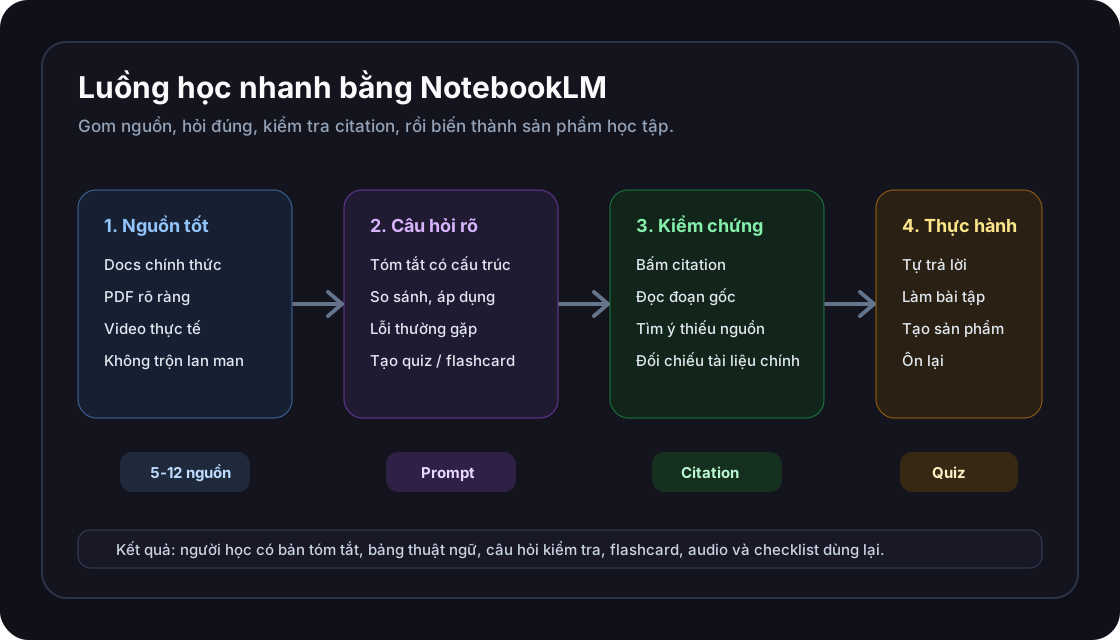
Tạo notebook theo từng chủ đề
Đặt tên rõ như 'Học NotebookLM nâng cao', 'Kiểm điểm cuối năm', 'Học Metabase'. Không trộn nhiều chủ đề trong một nơi.
Đưa vào 5-12 nguồn đáng tin cậy
Ưu tiên tài liệu chính thức, sách gốc, quy định, video hướng dẫn chất lượng hoặc tài liệu nội bộ đã kiểm tra.
Hỏi tổng quan trước
Yêu cầu giải thích bằng tiếng Việt dễ hiểu, liệt kê thuật ngữ, ý chính và phần cần chú ý.
Hỏi sâu bằng câu hỏi áp dụng
Hỏi vì sao, khác gì, áp dụng thế nào, lỗi hay gặp, tình huống nào không nên dùng.
Kiểm tra lại bằng citation
Bấm vào trích dẫn, đọc đoạn gốc, yêu cầu AI đánh dấu ý nào không tìm thấy trong nguồn.
Tạo sản phẩm đầu ra
Chuyển phần đã học thành checklist, kế hoạch học, slide, flashcard, quiz, audio tóm tắt hoặc bài hướng dẫn.
Học công cụ mớiDùng NotebookLM để học một công cụ mới trong vài ngày
Gom tài liệu chính thức và video thực tế vào một notebook, rồi để AI tạo lộ trình, thuật ngữ, lỗi thường gặp và bài thực hành.
Mở rộng
Dùng NotebookLM để học một công cụ mới trong vài ngày
Gom tài liệu chính thức và video thực tế vào một notebook, rồi để AI tạo lộ trình, thuật ngữ, lỗi thường gặp và bài thực hành.
Trước đây học công cụ mới thường phải tự tìm YouTube, đọc tài liệu tiếng Anh, ghi chú rời rạc và mò lỗi. Với NotebookLM, bạn gom documentation, help center, video hướng dẫn và ghi chú vào một nơi. Sau đó hỏi bằng tiếng Việt để có lộ trình học, bảng thuật ngữ, hướng dẫn từng bước và lỗi thường gặp.
Muốn học Metabase: tạo notebook Học Metabase, thêm docs chính thức, thêm 5-10 video hướng dẫn thực tế, hỏi tổng quan, hỏi lộ trình 5 ngày, hỏi phần khó như phân quyền, rồi tạo bảng thuật ngữ để ôn lại.
Không hỏi chung 'tôi muốn học AI'. Hãy ghi rõ 'tôi muốn học Canva để thiết kế bài giảng', 'tôi muốn học Power BI để đọc báo cáo', hoặc 'tôi muốn học Metabase để tạo dashboard'.
Tìm documentation, help center, user guide hoặc tài liệu nhà phát triển. Đây là nguồn chuẩn nhất, dù thường khô và khó đọc.
Video hướng dẫn cho biết người thật thao tác thế nào, lỗi gì hay gặp, tính năng nào quan trọng, bản miễn phí có đủ dùng không.
Mỗi ngày cần có: nội dung học, thao tác thực hành, kết quả cần đạt, lỗi hay gặp và câu hỏi tự kiểm tra.
Ví dụ: phân quyền, dashboard, kết nối dữ liệu, xuất file, quản lý người dùng. Yêu cầu giải thích từng bước và dịch thuật ngữ tiếng Anh.
Tạo bảng thuật ngữ, checklist thao tác, bộ lỗi thường gặp và kế hoạch luyện tập để lần sau không phải học lại từ đầu.
Khi học công cụ mới, đừng vội thêm mọi link tìm thấy. Hãy dùng Deep Research hoặc công cụ tìm kiếm để lập danh sách nguồn, sau đó ưu tiên tài liệu chính thức, video mới, bài hướng dẫn có demo thật và loại bỏ nội dung quảng cáo hoặc quá cũ.
Tôi muốn học [tên công cụ/chủ đề]. Hãy gợi ý các loại nguồn nên đưa vào NotebookLM: tài liệu chính thức, hướng dẫn cho người mới, video thực hành, lỗi thường gặp và so sánh với công cụ tương tự. Ưu tiên nguồn đáng tin cậy, mới và có ví dụ thao tác.
Hãy giải thích công cụ/chủ đề này cho người mới bắt đầu. Công cụ này dùng để làm gì, ai nên dùng, có tính năng quan trọng nào? Giải thích bằng tiếng Việt, tránh thuật ngữ phức tạp.
Dựa trên các nguồn đã cung cấp, hãy tạo lộ trình học trong 3 ngày. Mỗi ngày gồm nội dung cần học, việc cần thực hành, kết quả cần đạt và lỗi thường gặp.
Hãy hướng dẫn tôi từng bước để thực hiện [tính năng cụ thể]. Mỗi bước ghi rõ bấm vào đâu, làm gì, kết quả đúng trông như thế nào. Thuật ngữ tiếng Anh thì dịch sang tiếng Việt trong ngoặc.
Hãy so sánh tính năng A và tính năng B trong tài liệu này. Trình bày dạng bảng gồm mục đích, cách dùng, ưu điểm, hạn chế và trường hợp nên dùng.
Người mới học chủ đề này thường gặp những lỗi nào? Hãy liệt kê lỗi, nguyên nhân, cách nhận biết và cách khắc phục. Giải thích bằng tiếng Việt dễ hiểu.
Từ các video YouTube trong notebook, hãy rút ra các kinh nghiệm thực tế. Kinh nghiệm nào không có trong tài liệu chính thức nhưng người dùng thực tế hay nhắc đến?
Metabase là công cụ trực quan hóa dữ liệu. Người mới thường phải học database, query, dashboard, permission và pricing. Thay vì đọc rải rác nhiều nơi, có thể gom nguồn vào NotebookLM rồi đi theo các bước này.
Đặt tên rõ: Học Metabase. Không trộn với Canva, Power BI hoặc chủ đề khác.
Thêm Metabase Documentation hoặc Help Center để có nguồn chuẩn về khái niệm, tính năng và quyền hạn.
Chọn 5-10 video còn mới, có demo thao tác thật. Video giúp bổ sung kinh nghiệm mà docs thường không nói kỹ.
Yêu cầu giải thích Metabase là gì, dùng để làm gì, ai nên dùng và các thuật ngữ cần biết.
Mỗi ngày có mục tiêu, bài thực hành, kết quả cần đạt và lỗi thường gặp.
Ví dụ: phân quyền, database, dashboard, query, pricing. Yêu cầu giải thích từng bước bằng tiếng Việt.
Lập bảng thuật ngữ gồm tiếng Anh, nghĩa tiếng Việt, giải thích, ví dụ và lỗi dễ nhầm.
Chọn đúng công cụNotebookLM, Gemini và ChatGPT nên dùng khác nhau
NotebookLM không thay thế mọi AI. Điểm mạnh của nó là nguồn, trích dẫn, học tập và sản phẩm bám tài liệu.
Mở rộng
NotebookLM, Gemini và ChatGPT nên dùng khác nhau
NotebookLM không thay thế mọi AI. Điểm mạnh của nó là nguồn, trích dẫn, học tập và sản phẩm bám tài liệu.
Với câu hỏi chung hoặc cần kiến thức rộng, Gemini/ChatGPT linh hoạt hơn. NotebookLM chỉ trả lời trong phạm vi nguồn đã nạp, nhưng đây lại là lợi thế khi bạn không muốn AI tự bịa thêm.
NotebookLM không phải công cụ tạo ảnh. Nếu cần hình minh họa, ảnh bài giảng, ảnh poster hoặc ảnh cho slide, hãy chuyển sang Gemini hoặc công cụ tạo ảnh chuyên dụng.
NotebookLM phù hợp khi cần infographic nhanh dựa trên tài liệu, ít chỉnh sửa. Gemini/Canvas phù hợp hơn khi cần chỉnh nhiều vòng, đổi bố cục, màu sắc hoặc biến infographic thành trang tương tác.
Khi đã có tài liệu nguồn, NotebookLM rất hợp để tạo bản trình chiếu nhanh, bám nội dung và tiết kiệm thao tác. Sau đó vẫn nên rà lại thông điệp, tiêu đề và ví dụ cho phù hợp lớp học hoặc cơ quan.
Với tài liệu có sẵn, NotebookLM phù hợp để tạo video/đoạn giải thích bám nguồn. Nếu muốn video sáng tạo tự do, nhân vật, cảnh quay hoặc hiệu ứng điện ảnh, dùng Gemini/VEO/Kling sẽ hợp hơn.
Audio Overview giúp biến tài liệu thành nội dung nghe được. Phù hợp để ôn bài, giới thiệu tài liệu dài hoặc nghe lại khi di chuyển.
NotebookLM không phải công cụ tạo hình ảnh/nhạc. Nếu cần sản phẩm sáng tạo tự do, chuyển sang Gemini, VEO, Kling hoặc các công cụ đa phương tiện.
NotebookLM rất hợp cho học tập và ôn thi vì có thể tạo câu hỏi, thẻ ghi nhớ, quiz và sơ đồ tư duy bám sát nguồn. Đây là nhóm tính năng nên dùng thường xuyên sau mỗi buổi học.
NotebookLM có thể gợi ý nội dung, nhưng nếu cần viết lại nhiều vòng, tạo code, làm app, sửa văn bản trực tiếp hoặc biến ý tưởng thành sản phẩm tương tác, Gemini/ChatGPT sẽ phù hợp hơn.
Dùng NotebookLM để đọc nguồn, tóm tắt, trích xuất ý chính và kiểm chứng. Sau đó đưa ghi chú đã kiểm chứng sang Gemini hoặc ChatGPT để viết lại thành bài hướng dẫn, kịch bản video, slide, email, kế hoạch hành động hoặc tài liệu truyền thông.
Audio và ôn tậpTạo podcast tóm tắt tài liệu để nghe lại
Audio Overview phù hợp khi tài liệu dài, người học muốn nghe trước khi đọc sâu hoặc cần ôn lại khi di chuyển.
Mở rộng
Tạo podcast tóm tắt tài liệu để nghe lại
Audio Overview phù hợp khi tài liệu dài, người học muốn nghe trước khi đọc sâu hoặc cần ôn lại khi di chuyển.
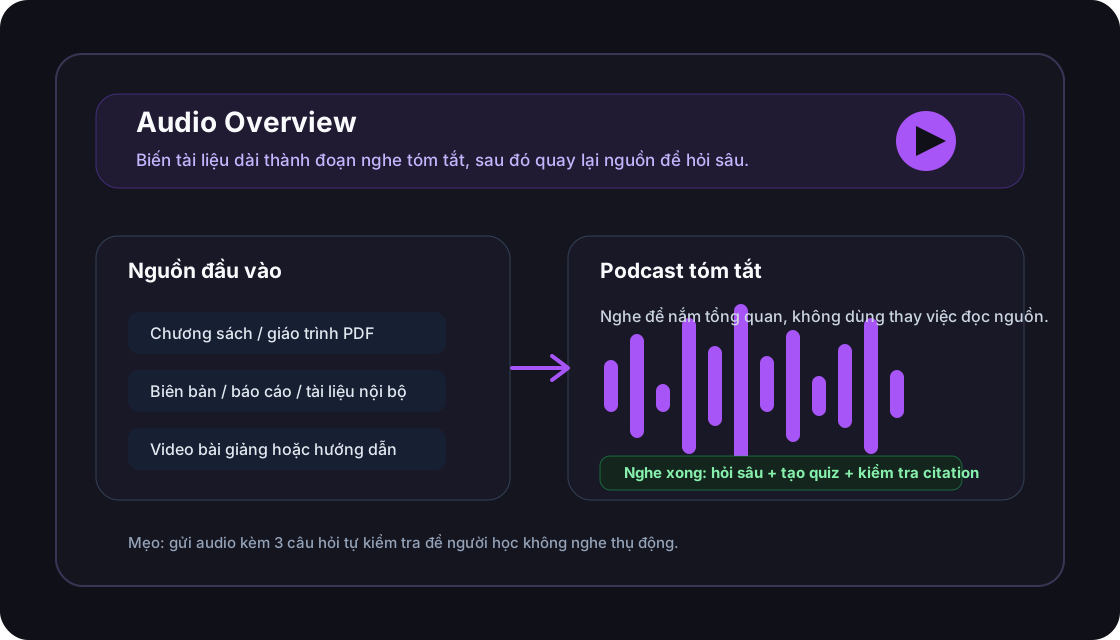
Khi nào nên tạo audio?
Dùng khi có chương sách, bài giảng, biên bản, tài liệu chuyên môn hoặc quy định dài. Audio không thay thế việc đọc nguồn, nhưng giúp người học có cái nhìn tổng quan trước, ghi nhớ ý chính và nghe lại dễ hơn.
Tạo notebook mới và upload PDF bài giảng, chương sách hoặc tài liệu cần nghe.
Chọn Audio Overview nếu tài khoản đang có tính năng này, chờ hệ thống tạo đoạn hội thoại tóm tắt.
Nghe một lượt để nắm ý chính, ghi lại phần chưa rõ, sau đó quay lại notebook hỏi sâu từng điểm.
Nếu dùng cho lớp học, gửi audio như tài liệu ôn bài kèm câu hỏi kiểm tra để tránh nghe thụ động.
Prompt dùng ngayBộ prompt mẫu cho NotebookLM
Có thể copy trực tiếp vào notebook sau khi đã nạp tài liệu. Các prompt này ưu tiên học sâu, kiểm chứng và tạo sản phẩm đầu ra.
Mở rộng
Bộ prompt mẫu cho NotebookLM
Có thể copy trực tiếp vào notebook sau khi đã nạp tài liệu. Các prompt này ưu tiên học sâu, kiểm chứng và tạo sản phẩm đầu ra.
Hãy giải thích nội dung tài liệu này bằng tiếng Việt dễ hiểu. Tôi là người mới bắt đầu và tiếng Anh chưa tốt. Với mỗi thuật ngữ tiếng Anh, hãy ghi bản dịch tiếng Việt trong ngoặc. Nếu phần nào khó, hãy giải thích từng bước và đưa ví dụ đơn giản.
Hãy tóm tắt tài liệu này thành các ý chính. Chia thành từng mục rõ ràng. Mỗi mục gồm: ý chính, giải thích ngắn gọn, ví dụ dễ hiểu và điều cần ghi nhớ.
Hãy đóng vai một giáo viên kèm riêng. Đừng giải thích quá nhanh. Hãy chia bài học thành từng phần nhỏ. Sau mỗi phần, hãy hỏi tôi một câu để kiểm tra xem tôi đã hiểu chưa. Nếu tôi trả lời sai, hãy giải thích lại bằng ví dụ đơn giản hơn.
Hãy tạo flashcard từ tài liệu này. Mỗi flashcard gồm mặt trước là câu hỏi, mặt sau là câu trả lời ngắn gọn. Ưu tiên các khái niệm quan trọng, thuật ngữ chuyên môn và ý dễ nhầm lẫn.
Hãy tạo 10 câu hỏi kiểm tra tư duy bậc cao từ tài liệu này. Câu hỏi cần có các dạng: phân tích, so sánh, áp dụng, đánh giá và phản biện. Không chỉ hỏi thuộc lòng định nghĩa. Sau mỗi câu hỏi, hãy đưa đáp án gợi ý và giải thích.
Với câu trả lời trên, hãy chỉ rõ từng ý được lấy từ nguồn nào. Nếu ý nào không có trong nguồn, hãy ghi rõ là 'không tìm thấy trong tài liệu'. Không được tự suy đoán nếu tài liệu không nói rõ.
Hãy biến tài liệu này thành kế hoạch học trong 7 ngày. Mỗi ngày gồm: nội dung cần học, việc cần làm, câu hỏi tự kiểm tra và sản phẩm đầu ra. Ngôn ngữ dễ hiểu, phù hợp cho người tự học.
Hãy tạo sơ đồ tư duy dạng chữ cho chủ đề này. Chia thành các nhánh chính, nhánh phụ và mối liên hệ giữa các ý. Ngôn ngữ dễ hiểu, người mới nhìn vào là nắm được tổng quan.
Từ các video YouTube trong notebook, hãy rút ra các kinh nghiệm thực tế mà người dùng chia sẻ. Phân biệt rõ: thông tin từ tài liệu chính thức, kinh nghiệm cá nhân và phần cần kiểm chứng thêm.
Hãy so sánh công cụ này với các công cụ tương tự. Trình bày dạng bảng gồm: mục đích, ưu điểm, nhược điểm, chi phí, độ dễ học, trường hợp nên dùng và trường hợp không nên dùng.
NotebookLM không học thay bạn. Nó giúp tài liệu trở nên dễ hỏi, dễ kiểm chứng và dễ biến thành bài học. Hãy luôn đi theo chuỗi: nguồn tốt, câu hỏi rõ, kiểm tra citation, rồi tự thực hành.